导读
AWPLC是ZLG致远电子面向工业自动化的PLC开发平台。本文介绍AWStudio、AWPLC Runtime、EsDA-Installer与ZMC600E-P16的协作关系,并以一个ST最小工程演示创建、模拟、部署到实机调试的完整流程。
AWStudio 2 是 ZLG致远电子的工业自动化 All-in-One 开发环境,内置符合 IEC 61131-3 的 AWPLC。在 AWStudio 2 中编程调试,程序由控制器 Runtime 执行,可先仿真再上机。AWPLC 支持 ST、LD、AWBlock,覆盖 IO 逻辑与符合 PLCopen 规范的运动控制,并可配置 EtherCAT、Modbus 等总线。
 认识 AWPLC:从开发环境到实机运行
在自动化设备开发中,真正消耗时间的往往不只是编写控制逻辑。PLC 程序、IO、现场总线、运动控制和在线调试可能分散在不同工具中;程序写完后,还要等控制器和现场设备到位,许多问题直到联调阶段才暴露。工具切换、版本配套和重复配置,会不断拉长从想法到设备运行的路径。
AWPLC 希望把这条路径收拢起来。以 AWStudio 2 作为开发环境,以 AWPLC Runtime 作为设备端运行引擎,并与 ZMC600E 等控制器配合,让工程可以在同一套环境中完成编程、构建、仿真、部署和在线调试。
AWPLC 开发与运行链路
认识 AWPLC,首先要分清开发、运行和设备三个层级。它们不是彼此孤立的软件和硬件,而是一条从工程创建到现场执行的连续链路。
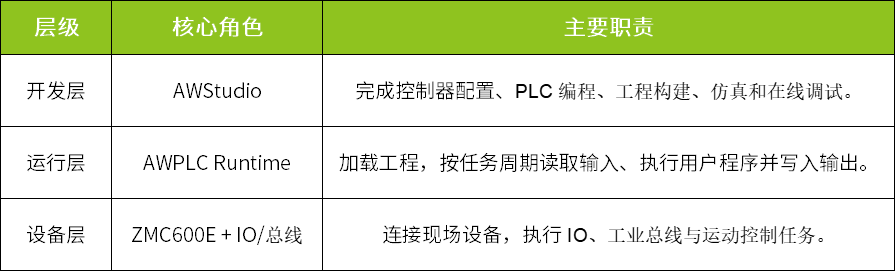
图1 AWPLC 从开发到运行的完整链路
开发者在 AWStudio 2 中组织任务、程序和设备配置。工程构建后,PLC 程序被转换为二进制文件,由 AWPLC Runtime 在控制器上执行。对开发者而言,同一套工程既可以先在 AWPLC Simulator 中验证,也可以继续部署到真实设备,不需要分别维护两套业务逻辑。
AWPLC 主要功能
AWPLC 遵循 IEC 61131-3 标准,支持 ST、LD 等常见 PLC 编程方式,并提供 AWBlock 图形化编程。围绕一个自动化工程,平台还可以继续承接设备配置、现场总线、运动控制、HMI 和在线调试等工作。
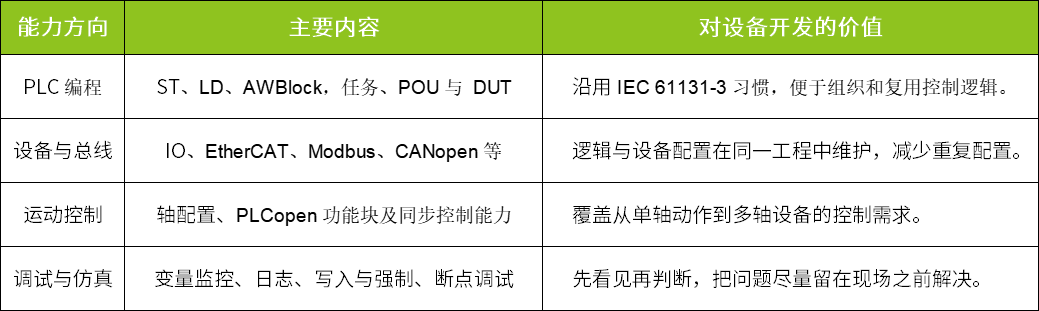
不同控制器型号、软件版本和授权所覆盖的功能会有所差异,实际项目应以产品资料和官方配套说明为准。后续系列文章也会分别展开工程组织、总线配置、IO、运动控制和调试方法。
ZMC600E-P16 实机验证环境
本次体验选择ZMC600E-P16作为目标控制器。它面向自动化设备,将 EtherCAT、以太网、本地数字量 IO、CAN 和 RS485 等接口集中在一台控制器中,既可以承载 PLC 逻辑,也为后续连接伺服、IO、仪表和上位系统预留了扩展空间。
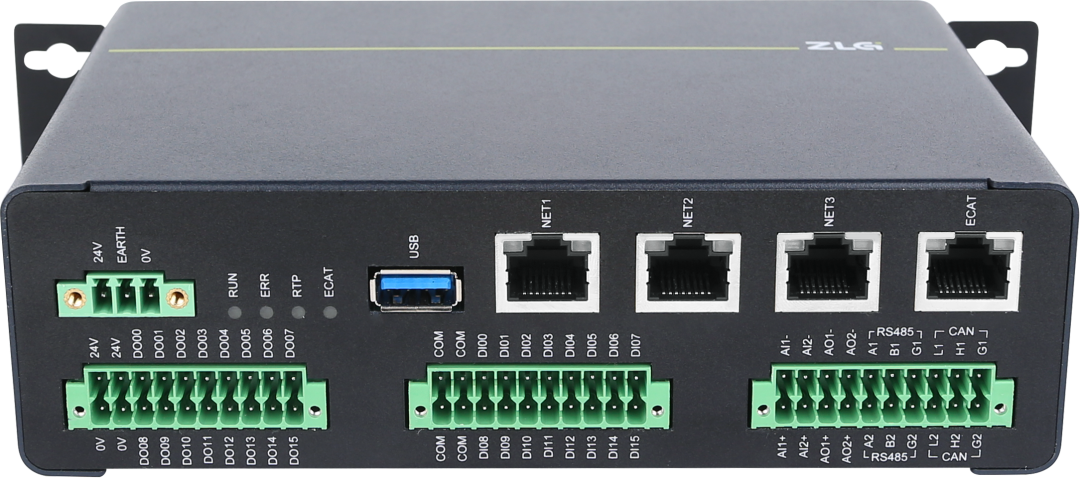
图2 ZMC600E EtherCAT 主站控制器
本文只使用控制器网口 2 完成 Runtime 部署、工程下载和在线调试。
AWPLC 最小工程演示
本文以AWStudio 2、AWPLC Runtime、EsDA-Installer 和 ZMC600E-P16 为测试环境,文中流程与截图均基于此;软件版本持续更新,实际请以上架版本及配套说明为准。
示例创建了一个简单 ST 工程:循环任务每 500 ms 调用一次主程序,count 每周期加 1 并输出到日志。
本例仅覆盖最小闭环,不展开全部操作。更多功能见文末 AWStudio 2 帮助文档,或点击界面右上角问号,查看工程创建、编程语言、设备配置与调试。
1. AWPLC 工程创建与结构
新建 AWPLC 工程并选择 ZMC600E-P16 后,解决方案会呈现Logic和Device两个主要视图:Logic 负责任务、程序、POU 和 DUT,Device 负责控制器、IO 与总线。逻辑和设备处在同一工程中,后续增加 EtherCAT、IO 或运动控制时仍沿用这一组织方式。
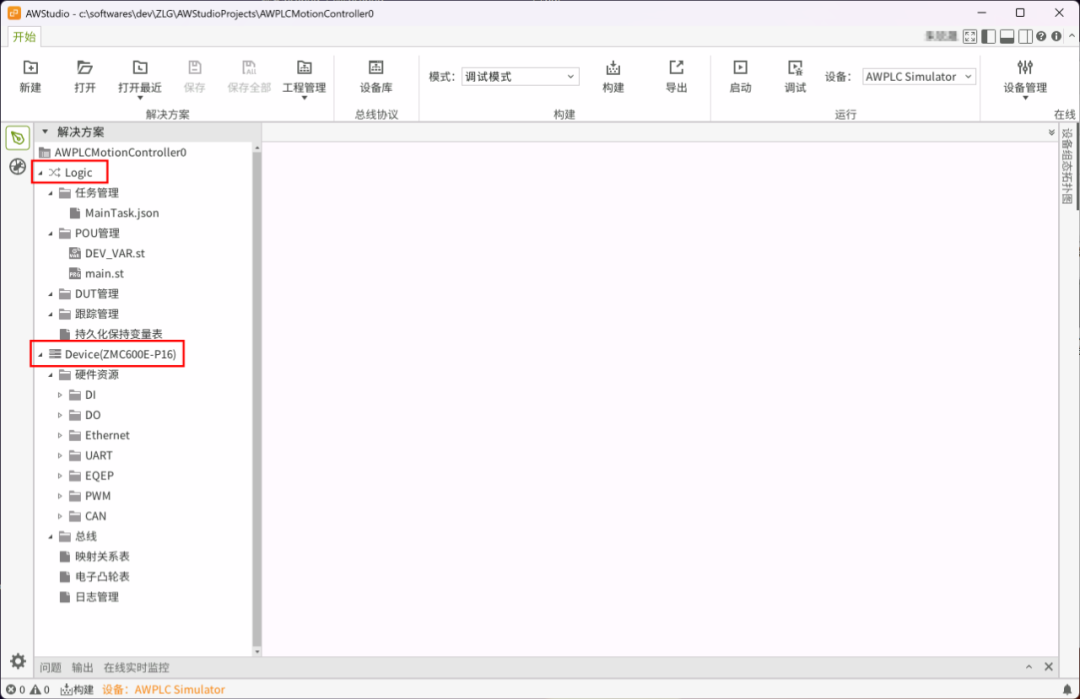
图3 AWPLC 工程中的 Logic 与 Device 视图
示例程序只包含两行核心逻辑:count 自增,并通过PRINT_STR 输出日志。任务周期设置为500 ms,既方便观察,也能直观看到任务调度与程序执行之间的关系。
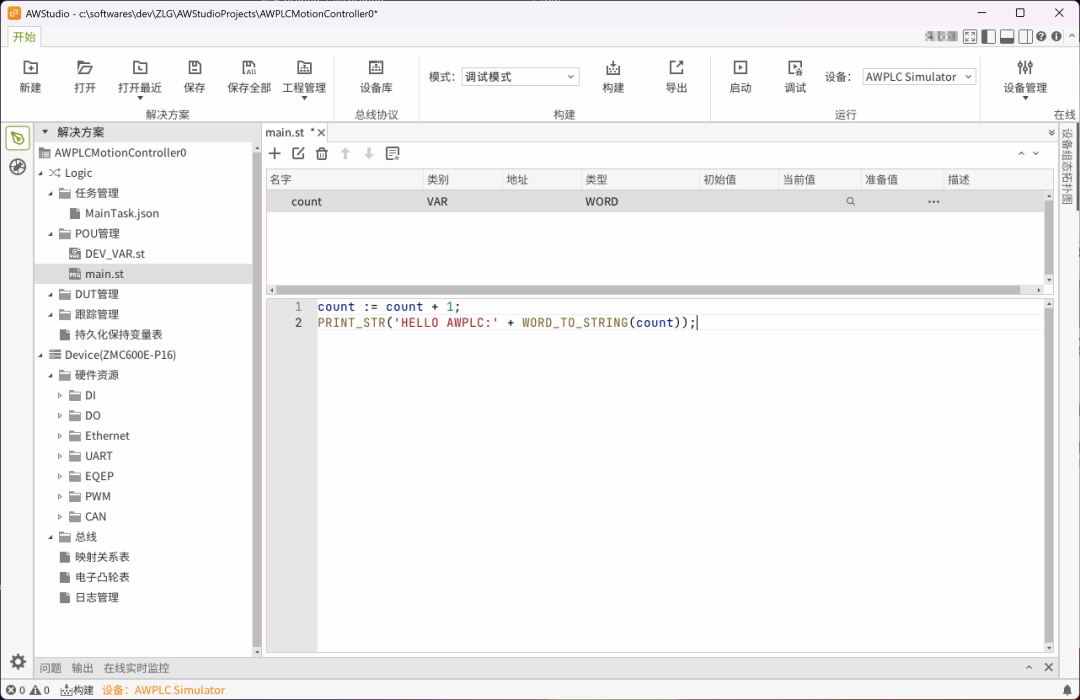
图4 在 AWStudio 中编写第一个 ST 程序
2. AWPLC Simulator 仿真运行
选择 AWPLC Simulator 后即可构建并启动工程。模拟器不依赖真实控制器,适合先检查任务配置、程序语法和基本逻辑。运行后,count 按周期递增,输出窗口持续打印日志,说明从任务到程序的基本链路已经跑通。
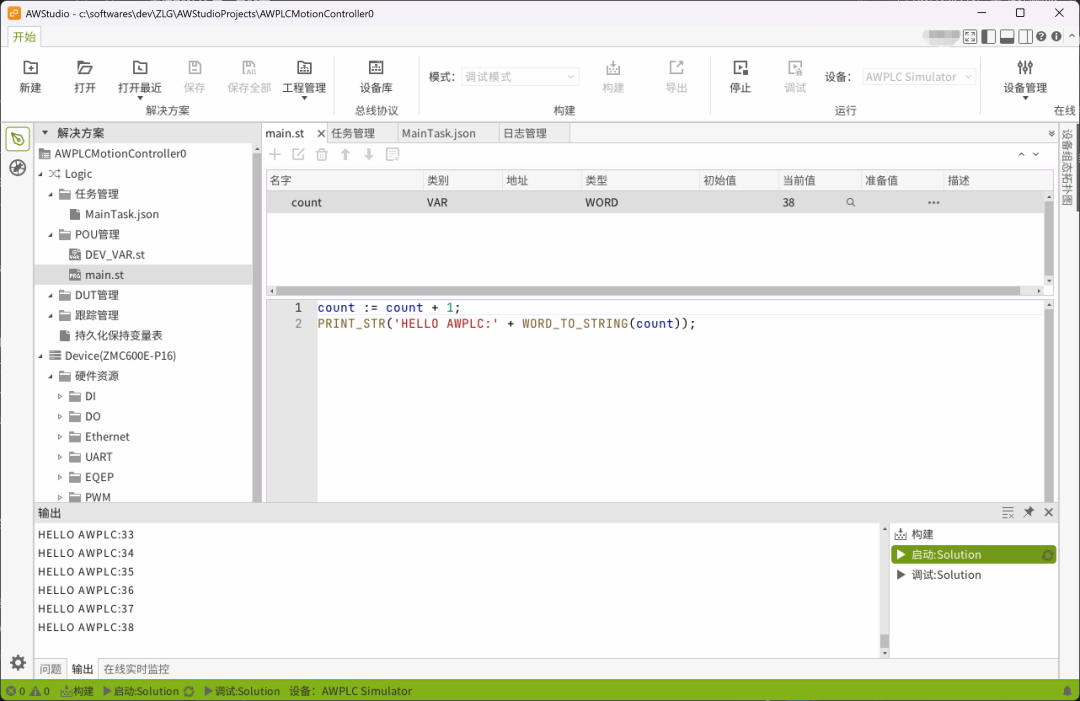
图5 模拟器中观察变量变化和日志输出
仿真不能替代真实 IO、电机和总线时序测试,但可以提前暴露工程配置、语法和程序逻辑问题。把这些问题留在模拟器阶段,实机联调时间就能更多用于真正依赖硬件的部分。
3. ZMC600E-P16 工程部署
实机侧只需要完成几项关键准备:将电脑连接到 ZMC600E-P16网口 2,把电脑有线网卡配置到 192.168.2.x 网段;通过 EsDA-Installer 安装与 AWStudio 2配套的 Runtime;随后在 AWStudio 2中扫描设备、下载工程并启动。网口 2 的默认地址为192.168.2.136。
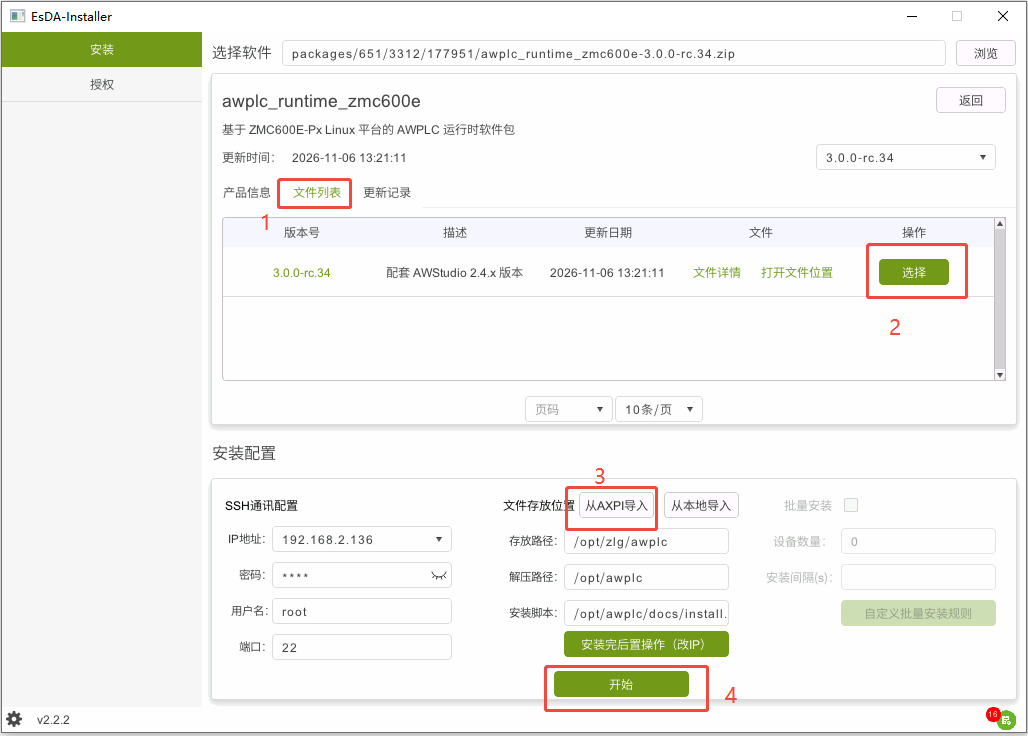
图6 通过 EsDA-Installer 选择设备并安装 AWPLC Runtime
工程运行后,实机中的 count 与模拟器一样持续递增,输出窗口按周期打印日志。开发者还可以继续使用变量监控、写入与强制、断点和单步调试观察程序行为。涉及真实 IO、总线或运动机构时,应先确认设备处于安全状态,再开展在线调试。
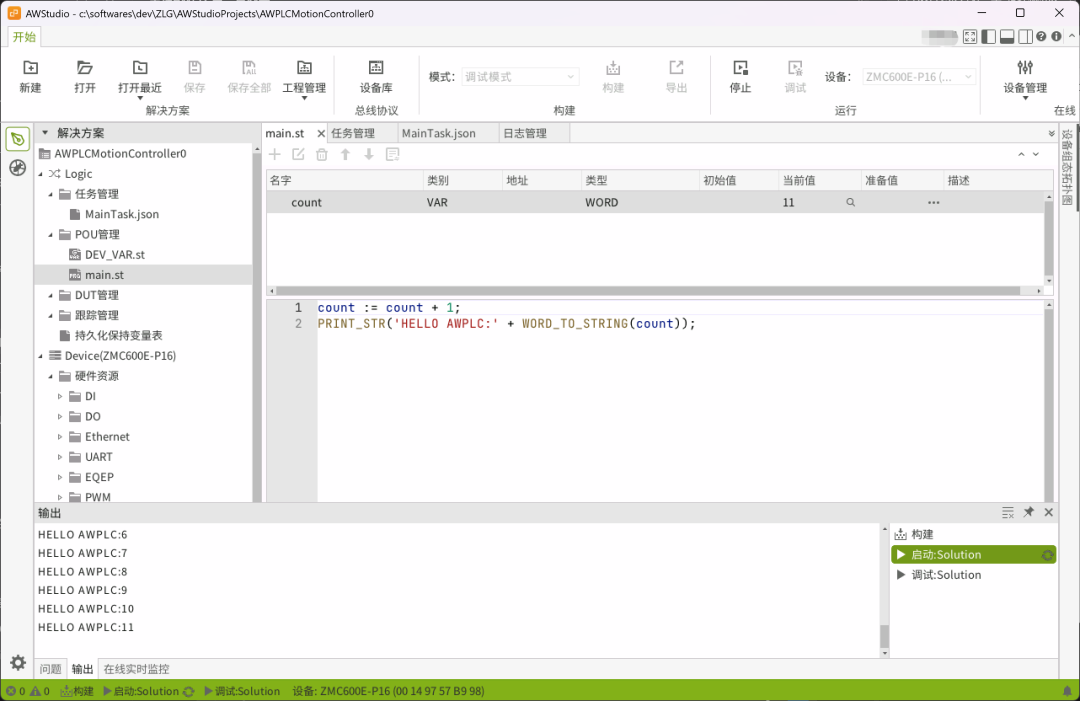
图7 同一工程在 ZMC600E-P16 上运行