前言
上一篇,我们介绍了RA8M2的SSIE TDM多板通信。本篇继续围绕RA8平台,转到固件升级:结合RA8T2的MCUboot例程,看看新应用如何经过校验、写入运行区域,并在复位后启动。
为了让升级结果更直观,例程准备了两个应用:旧版本让LED1闪烁,新版本让LED2闪烁。我们通过调试器写入签名镜像,再观察LED的变化,就可以了解MCUboot在这个过程中的作用。
下面以原README的配置和操作顺序为基础,介绍工程组成、内存分区与升级验证方法。完整工程和说明文档的下载入口见文末。
1本期例程要实现什么
MCUboot是本例使用的引导程序,也就是 Bootloader。设备复位后,先由它检查应用镜像,处理待升级镜像,再跳转到应用程序执行。
本例采用Overwrite Only(覆盖升级)模式:将带镜像头和签名的完整应用写入Secondary Slot(升级镜像区),复位后由MCUboot处理,将有效镜像搬运到 Primary Slot(应用运行区),然后启动。覆盖升级会替换原应用,本配置不提供Swap模式的回滚流程。
下载包中包含四个工程,分别负责配置、引导和新旧应用:
| 工程目录 | 作用 |
| ra8t2_mck_solution_0302 | 统一管理器件、内存分区与Smart Bundle |
| ra8t2_mck_mcuboot_0302 | MCUboot:镜像校验、升级与应用跳转 |
| ra8t2_mck_primary_0302 | 旧应用,版本1.0.0,LED1闪烁 |
| ra8t2_mck_secondary_0302 | 新应用,版本1.2.0,LED2闪烁 |
2开发环境与硬件准备
本例使用MCK-RA8T2开发板,MCU型号为 R7KA8T2LFECAC。准备支持数据传输的USB线缆,使用板载J-Link OB进行调试。
| 软件/组件 | 版本或要求 |
| 开发环境 | e² studio e2_25_12,支持RA8T2/Solution工程 |
| FSP | 6.4.0 |
| 编译器 | LLVM for Arm21.1.1 |
| 签名工具 | Python3 |
| 调试器 | J-Link OB |
硬件连接
断电时确认JP3开路,以启用J-Link OB;JP2保持默认的1–2、3–4、9–10、11–12短接,其他跳线按开发板手册保持默认。用USB线连接PC与CN13,完成供电与调试连接,确认调试器能够识别目标板。
LED1对应P614,LED2对应PA15,均为低电平点亮。运行时可使用调试器的Reset/Go;需要外部复位时使用板上S1。
3MCUboot启动流程
Bootloader的src/hal_entry.c调用 mcuboot_quick_setup()。函数先按配置初始化加密组件,再调用boot_go()检查镜像和升级状态,最后通过RM_MCUBOOT_PORT_BootApp()进入应用。关键调用如下:
左右滑动查看完整内容
structboot_rsprsp;


assert(0== boot_go(&rsp));


RM_MCUBOOT_PORT_BootApp(&rsp);
当前工程选择ECDSA P-256签名,启用Primary镜像校验。代码中的update=0,因此默认不会主动调用 boot_set_pending(0);本例依靠完整签名镜像中已有的尾部状态配合启动流程完成升级。
自动签名配置包含--overwrite-only、--confirm和--pad-header。生成的.bin.signed除应用正文外,还包含MCUboot所需的镜像头、签名信息、填充与尾部状态,导入时需要保留完整文件。
应用程序每500ms翻转一次LED电平,一次亮灭周期约为1秒。两个版本通过不同LED表示当前运行的是哪份应用。
4内存分区
Solution中的程序存储区命名为FLASH,实际通过 RA8T2片上MRAM驱动r_mram访问。主要分区如下:
| 区域 | 起始地址 | 大小 |
| Bootloader | 0x02000000 | 0x20000(128KiB) |
| Primary镜像头 | 0x02020000 | 0x200(512B) |
| Primary正文区域 | 0x02020200 | 0x7E00 |
| Secondary镜像头 | 0x02028000 | 0x200(512B) |
| Secondary正文区域 | 0x02028200 | 0x7E00 |
| Bootloader RAM | 0x22000000 | 0x2000(8KiB) |
| APP RAM | 0x22002000 | 0x600(1.5KiB) |
原README的Memory Layout截图如下,黄色区域标出了Bootloader和两个镜像区:
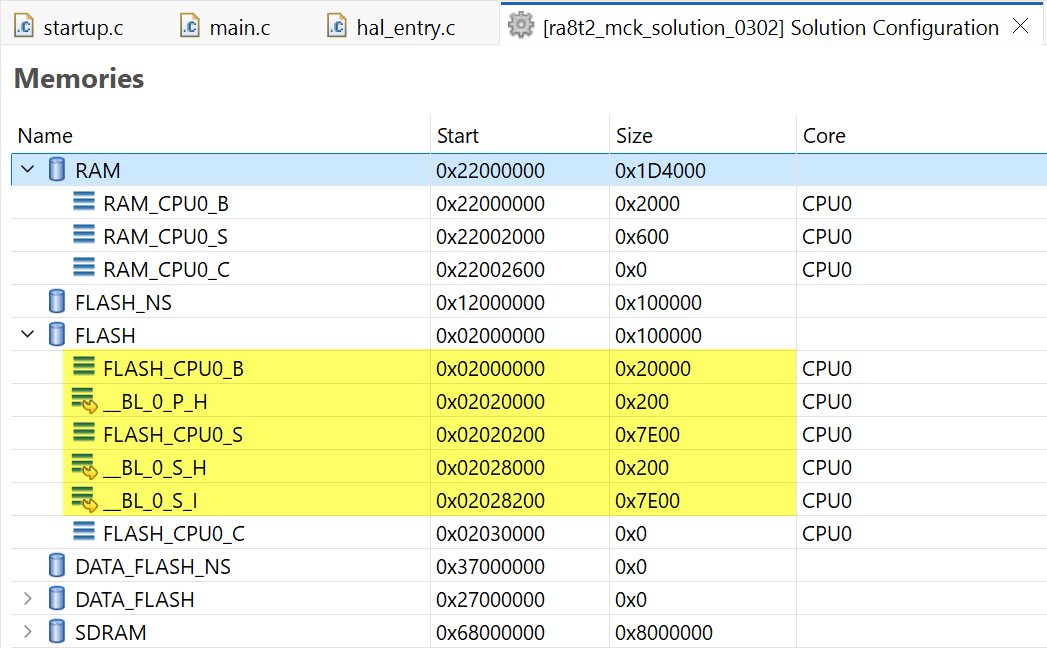
每个完整Slot为32KiB,包内两个.bin.signed文件也均为32768字节。0x7E00区域还需容纳签名TLV、尾部状态和填充,不能全部视为业务代码容量。
两个应用都按0x02020200链接执行。验证时,签名镜像先写入0x02028000,由MCUboot搬运后运行。这里应使用Secondary的镜像头起点,不能改成正文地址0x02028200。
5配置与构建
01.Solution如何传递配置
Solution统一管理内存布局,并生成.sbd文件。Bootloader通过SmartBundle使用这份配置,构建后再生成供APP使用的.sbd,继续传递链接分区和自动签名信息。
因此,修改分区时应从solution.xml开始,然后按Solution→Bootloader→APP的依赖顺序重新生成配置和构建,并核对签名镜像大小与调试器写入地址。
修改业务逻辑时,编辑对应APP的src/hal_entry.c;如果改动LED或其他引脚,也应同步更新Pins配置及 BSP中的引脚映射。
02.
导入并构建四个工程
在e² studio中选择File→Import→General→Existing Projects into Workspace,导入包内全部四个工程,保留原目录名。
打开solution.xml,确认CPU0和前述分区,保存并生成配置,检查build目录下已生成.sbd。随后使用FSP 6.4.0,依次打开mcuboot、primary、secondary的 configuration.xml,执行Generate Project Content。
选择Debug构建配置,按依赖顺序完成构建。确认 Bootloader生成.elf,两个APP的Debug目录均生成 .bin.signed。若更换工作区位置,还应检查 SmartBundle和调试配置中的文件路径。
6下载镜像并验证升级
01.下载Bootloader
打开primary工程的Debug_Flat调试配置,选择J-Link、目标器件R7KA8T2LF_CPU0、SWD接口和 4000kHz调试速度,填写当前板卡的J-Link序列号,并核对文件路径。
下载列表中,启用mcuboot工程Debug/*.elf的程序下载;primary的.elf仅加载调试符号,不下载应用正文。保存后启动调试,将Bootloader下载到目标板。
02.写入旧应用,确认首次启动
暂停目标运行,打开内存导入/Restore功能,选择 primary工程Debug目录中的以下文件:
ra8t2_mck_primary_0302.bin.signed
将格式设为原始二进制,起始地址设为0x02028000,导入完整文件。完成后执行Reset,再执行Resume/Go;如果停在main,继续运行。预期 LED1约1Hz闪烁,表示旧应用已由MCUboot搬运到 Primary Slot并启动。
03.写入新应用,观察LED变化
在同一调试会话中再次暂停目标,使用内存导入/ Restore,选择secondary工程Debug目录中的新镜像:
ra8t2_mck_secondary_0302.bin.signed
仍以原始二进制格式写入0x02028000,导入完整文件后执行Reset和Resume/Go。预期LED2约1Hz闪烁,表示新应用已覆盖到Primary Slot并运行。
| 写入的签名镜像 | 复位后的预期结果 |
| primary,版本1.0.0 | 旧应用启动,LED1约1Hz闪烁 |
| secondary,版本 1.2.0 | 升级后新应用启动,LED2约1Hz闪烁 |
验证期间保留现有分区内容。写入新镜像时,不要全片擦除,也不要启动secondary的普通下载配置直接下载应用正文,以免覆盖用于验证的Primary Slot。两次内存导入都使用完整.bin.signed,地址均为 0x02028000。
7总结
本篇通过LED1到LED2的变化,介绍了RA8T2 MCUboot例程的签名镜像写入、覆盖升级与应用启动过程。复现时,重点核对三件事:工程配置按依赖传递,完整镜像写入Secondary的镜像头起点,复位后由Bootloader启动Primary中的应用。
完整工程与原始说明文档已提供下载,欢迎结合 Memory Layout、代码和调试步骤进一步学习。
下载资料:RA8T2 MCUboot 固件升级工程
原文件名:ra8t2_mck_mcuboot_0303_README.zip
固件和软件|设计资源|RA MCU|RZ MPU|瑞萨RA|瑞萨RZ|RA生态社区
https://www.ramcu.cn/resource/list/?aType=5